타이틀영역
네비게이션

교육프로그램-상세
-

- [전문가]온택트(Ontact)비대면 강사양성과정 [ A13 ]
- 교육기간 : 2021-07-10 - 2021-10-01
- 교육시간 : 토 09:30 - 12:30
- 수강료 : 90,000원
- 수강신청기간 : 2021-05-31(월) - 2021-08-01(일)
- 접수방법 : 온라인접수 방문접수
- 강의실 : 정보없음
-
강좌정보
-
주요내용
- 수강자격 :
비대면 수업준비를 하시는 강사
비대면 강사를 희망하시는 분
비대면 수업에 대해서 학습하시는 분 - 교육목적 :
코로나19로 인해 집체교육이 많이 줄었고, 비대면 교육을 상대적으로 많이 하게 됩니다. 비대면 교육을 위해서 준비해야 할 내용들과 기기들을 이용하는 방법들을 학습합니다. - 교육내용개요 :
PC와 스마트폰을 활용한 비대면 프로그램인 ZOOM(줌)과 Webex(웹엑스), PC와 스마트폰을 이용한 밴드활용, 강의제작 녹화와 실시간 스트리밍을 위한 OBS 스튜디오 사용방법 그리고 영상편집을 학습합니다.
* 첫 시간수업 준비물
개별 웹캠 / 마이크, 스마트폰, 웹캠이 연결된 PC 또는 노트북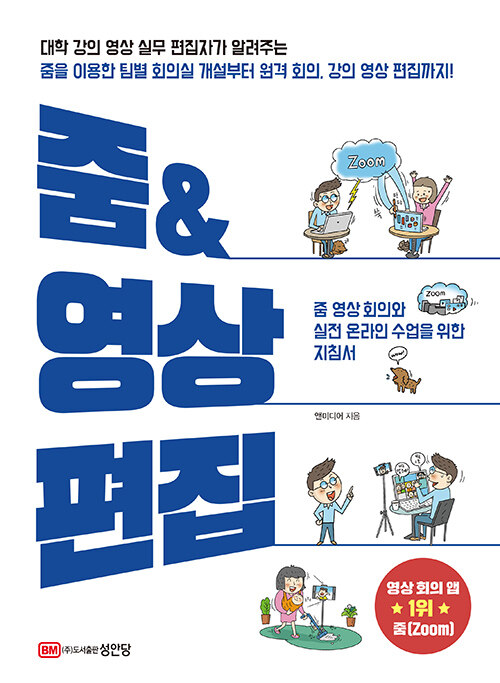
교재는 개별적으로 구입해서 오셔도 되고, 또한 강의실에서 구입하셔도 됩니다.
☞ 교재 구경하기 ☜
☞ 개별 구매하기 ☜ - 재료비 :
교재: 줌&영상 편집(성안당 / 22,000원)
- 관련과목 :
- 자격증 시험일정 :
- 전망 :
비대면 강사로서 열심히 활동하시기를 기원합니다.
- 수강자격 :
-
담당강사
-
강의계획
제 1주 (2021.07.10 -2021.07.10)
교육주제 ※ OT(제86기 개강, 과목 및 강사소개)
※ 파워포인트로 강의영상 제작하기세부내용 ★ PC에 웹캠 달아주기(노트북에는 기본적으로 설치되어 있음)
★ 강의제작용 PC 마이크 연결하기
★ PC에 마이크 연결하고 테스트하기(마이크용 거치대)
★ 카메라와 마이크 연결하기(고품질 영상과 사운드를 위함)
★ 웹캠으로 동영상 강의 촬영하기
★ 카메라로 퀄리티 높은 동영상 강의 촬영하기
★ 촬영된 동영상 파일 PC에 전송하기
★ 파워포인트 녹화하기(슬라이드 쇼 녹화하기, 버전별 상이함)
★ 스마트폰 화면 PC에 띄우기준비물/과제 ☞ 필수: 스마트폰, USB케이블, USB메모리 또는 외장HDD
☞ 선택: 웹캠, 마이크, 개인 노트북제 2주 (2021.07.17 -2021.07.17)
교육주제 ※ 엑스레코더 앱을 이용한 영상제작하기 세부내용 ★ 엑스레코더 앱 설치하기
★ 스크린 샷하기
★ 강의제작용 스마트폰 마이크 연결하기
★ 스마트폰으로 동영상 강의 촬영하기
★ 화면 녹화하기
★ 도구 툴 사용하기
★ PPT 등 학습자료를 이용한 영상제작하기준비물/과제 ☞ 필수: 스마트폰, USB케이블, USB메모리 또는 외장HDD 제 3주 (2021.07.24 -2021.07.24)
교육주제 ※ ZOOM 기본과정 사용하기 세부내용 ★ 줌 계정 만들기, 줌 설치하기(PC, 스마트폰)
★ 줌 화면 살펴보기(PC, 스마트폰)
★ 줌 설정하기(프로필 사진 및 줌 기본 설정)
★ 새 회의 개설하기, 새 회의 예약하기
★ 회의 참여 알리기(카카오톡, 전자우편, 밴드 등), 회의 참석하기
★ 화상회의 화면 살펴보기, 참가자 회의 참여시키기
★ 특정 참가자 발표시키기, 특정 참가자 강퇴시키기
★ 가상 배경 사용하기, 화이트보드 사용하기
★ 참가자의 음성과 비디오 관리하기, 화상회의 끝내기준비물/과제 ☞ 필수: 스마트폰, USB케이블, USB메모리 또는 외장HDD
☞ 선택: 웹캠, 마이크, 개인 노트북제 4주 (2021.07.31 -2021.07.31)
교육주제 ※ ZOOM 활용하기 – 1 세부내용 ★ 진행자와 참가자 채팅하기
★ 과제 제출을 위한 파일 전송하기
★ 장소에 상관없이 스마트폰으로 화상 회의하기
★ 진행자의 PC화면 공유하기, 특정 영역만 화면 공유하기
★ 원격 제어로 참가자 과제 체크하기
★ 개인 공간에 강의 요약과 데이터 연동 저장하기
★ 동영상 파일로 회의 기록하기준비물/과제 ☞ 필수: 스마트폰, USB케이블, USB메모리 또는 외장HDD
☞ 선택: 웹캠, 마이크, 개인 노트북제 5주 (2021.08.07 -2021.08.07)
교육주제 ※ ZOOM 활용하기 – 2 세부내용 ★ 공동호스트 설정하기(공동호스트의 역할 정하기)
★ 참가자의 PC화면 공유하기, 특정 영역만 화면 공유하기
★ 소회의실 만들기(과별 팀원 할당하여 팀 구성하기, 팀별 회의실 열기, 팀별 소회의실에서 도움 요청하기, 진행자가 팀별 회의실을 선별하여 참여하기, 팀별 회의실 참가자를 다른 팀으로 이동시키기, 팀별 회의실 참가자에서 전체 공지하기, 모든 소회의실 종료하기)
★ 진행자 임명하고 화상 회의 종료하기준비물/과제 ☞ 필수: 스마트폰, USB케이블, USB메모리 또는 외장HDD
☞ 선택: 웹캠, 마이크, 개인 노트북제 6주 (2021.08.14 -2021.08.14)
교육주제 ※ 웹엑스 사용하기 세부내용 ★ 웹엑스 설치하기(PC, 스마트폰)
★ 웹엑스 활용하기(PC, 스마트폰)
★ 마스터의 화면공유하기
★ 회의 참가자의 화면공유하기준비물/과제 ☞ 필수: 스마트폰, USB케이블, USB메모리 또는 외장HDD
☞ 선택: 웹캠, 마이크, 개인 노트북제 7주 (2021.08.21 -2021.08.21)
교육주제 ※ 밴드 사용하기 세부내용 ★ 밴드 기본 정보 관리(밴드 개설, 밴드 공개설정, 밴드 소개, 사업자 정보입력 등)
★ 멤버 가입 관리(최대 멤버수, 가입신청 및 질문, 가입 조건 등)
★ 멤버 활동 관리(방해금지, 권한 설정, 개인정보 표시, 탈퇴 및 차단 설정 등)
★ 밴드 메뉴 관리(태그/인기글, 저장 설정, 일정 및 채팅 설정, 보관 설정)
★ 리더 및 공동리더 관리
★ 스마트폰 및 PC에서 실전 활용하기
★ 스마트폰으로 실시간스트리밍(라이브방송) 해보기준비물/과제 ☞ 필수: 스마트폰, USB케이블, USB메모리 또는 외장HDD
☞ 선택: 웹캠, 마이크, 개인 노트북제 8주 (2021.08.28 -2021.08.28)
교육주제 ※ OBS스튜디오 사용하기 세부내용 ★ OBS스튜디오 활용
★ 프로그램 설치하기
★ 강의에 필요한 프로그램 설정하기
★ 웹캠 녹화 화면 설정하기(웹갬, 스마트폰 연결하기)
★ 강사의 배경화면 투명하게 만들기
★ 화면에 문자 입력하기
★ 강의화면에 로고 삽입하기
★ 강의화면 설정하기(기본 오디오와 비디오)
★ 마이크 소리 증폭하기
★ 화면 녹화하기, 녹화영상 확인하기, 영상 변환하기준비물/과제 ☞ 필수: 스마트폰, USB케이블, USB메모리 또는 외장HDD
☞ 선택: 웹캠, 마이크, 개인 노트북제 9주 (2021.09.04 -2021.09.04)
교육주제 ※ 실전 제작하기 세부내용 ★ 스마트폰으로 강의영상 제작하기(엑스레코더, 영상촬영 등)
★ 노트북으로 강의영상 제작하기(PPT, OBS 사용하기)준비물/과제 ☞ 필수: 스마트폰, USB케이블, USB메모리 또는 외장HDD
☞ 선택: 웹캠, 마이크, 개인 노트북제 10주 (2021.09.11 -2021.09.11)
교육주제 ※ 무료 영상편집 프로그램으로 편집하기 - 1 세부내용 ★ 무료 영상편집 프로그램 다운로드하기, 설치하기
★ 영상 파일 불러오기
★ 컷 편집하기
★ 인트로 제작하기
★ 배경음악 사용하기준비물/과제 ☞ 필수: 스마트폰, USB케이블, USB메모리 또는 외장HDD
☞ 선택: 웹캠, 마이크, 개인 노트북제 11주 (2021.09.18 -2021.09.18)
교육주제 ※ 무료 영상편집 프로그램으로 편집하기 - 2 세부내용 ★ 효과음 사용하기
★ 영상 효과 설정하기
★ 화면 전환 설정하기
★ 영상 완성하기준비물/과제 ☞ 필수: 스마트폰, USB케이블, USB메모리 또는 외장HDD
☞ 선택: 웹캠, 마이크, 개인 노트북제 12주 (2021.09.25 -2021.09.25)
교육주제 ※ 제87기 강좌 소개 및 수강신청 안내
※ 실전 강의하기세부내용 ★ 영상강의하기(줌, 밴드)
★ PC에서 생방송하기(밴드, 유튜브)준비물/과제 ☞ 필수: 스마트폰, USB케이블, USB메모리 또는 외장HDD
☞ 선택: 웹캠, 마이크, 개인 노트북
-
수강신청
수강신청
수강료 납부 : 수강신청 후 다음날까지 수강료를 결제하지 않으면 자동으로 수강 취소 되오니 유의하세요!
23:30~00:30분까지는 마감 처리중 이므로
온라인 결제가 불가하오니 참고하시기 바랍니다.
- 카드결제·실시간 계좌이체 : 홈페이지상에서 결제 가능
- 무통장 입금·인터넷 뱅킹 : 계좌이체 시 과목코드와 이름을 함께 기재해 주세요. (예: A01홍길동)
- 텔레뱅킹/CD입금은 불가합니다.
수강신청
수강신청
「」강좌를 신청하시겠습니까?
수강신청 완료를 위한 서류제출 안내
수강신청 완료를 위한 서류제출 안내
‘다둥이행복카드 소지자’의 온라인 접수는 가접수입니다.
수강신청 후 다음날까지 구비서류를 제출하지 않으면 자동으로 수강 취소됩니다.
- 제출기한 : 수강신청 후 다음날까지
- 제출서류 : 다둥이행복카드 복사본(카드에 수강생 이름 기재), 주민등록등본(1개월 이내 발급), 신분증 복사본
- 제출방법 : 서류 지참하여 방문 원칙(서부여성발전센터 교육팀), 부득이한 경우 이메일 발송 후 확인전화 필수
- 전화 : 02-2607-8791
- 이메일 : seobuda@seoulwomanup.or.kr
다둥이행복카드 대상 확인
다둥이행복카드 대상 확인
다둥이행복카드 여성발전센터 수강료 면제 대상은 아래와 같습니다.
해당하는 사항에 체크✔ 해주세요.
우선순위 대상자 확인
서울시 거주자입니까?
우선순위 대상자입니까?
우선순위 수강신청 유의사항 확인
우선순위 수강신청 완료를 위한 서류제출 안내
우선순위 수강신청 완료를 위한 서류제출 안내
'우선순위 수강신청'의 온라인 접수는 가접수입니다.
수강신청 후 다음날까지 구비서류를 제출하지 않으면 자동으로 수강 취소됩니다.
- 제출기한 : 수강신청 후 다음날까지
- 제출서류 :
- 제출방법 : 서류 지참하여 방문 원칙(서부여성발전센터 교육팀), 부득이한 경우 이메일 발송 또는 온라인 제출 후 확인전화 필수
- 전화 : 02-2607-8791
- 이메일 : seobuda@seoulwomanup.or.kr